Padrão de Fabrica, Reset ou Factory Default... são muitos nomes que você pode dar para este procedimento, mas você sabe como fazê-lo em sua GC420t?
Neste artigo vamos te ensinar 4 métodos para retornar as configurações da sua impressora para o padrão de fábrica. Vamos lá:
Método 1: Botão Feed.
Para executar este procedimento basta que a impressora esteja energizada e que o botão feed esteja funcionando. Estes requisitos são necessários pois ao pressionar o botão feed, iremos acompanhar uma sequência de flashes, que representarão processos diferentes.
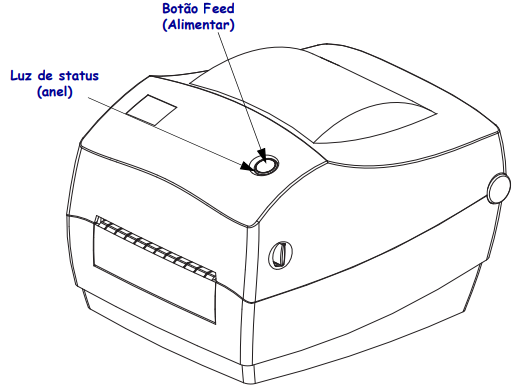
Passo a Passo:
- Pressionar o botão feed.
- Manter o botão pressionado até a sequência de 4 flashes seguidos. * | * * | * * * | * * * *
- Soltar o botão feed.
Ao finalizar o procedimento acima, o LED irá piscar na cor vermelha por alguns instantes e em seguida a impressora irá realizar uma calibração rápida.
Método 2: Utilizando o Driver.
Para executar este procedimento, além de energizada, a impressora precisará estar conectada ao computador.
Passo a Passo:
- Abrir o Painel de Controle do Windows.
- Abrir "Dispositivos e Impressoras".
- Clicar com o botão direito sobre a impressora desejada.
- Selecionar a opção "Preferências de Impressão"
- Abrir a aba "Tools"
- Selecionar a opção "Action" em Command Type e "Load Factory Defaults" em Command Name
- Clicar em "Send"
Ao finalizar o procedimento acima, o LED irá piscar na cor vermelha por alguns instantes e em seguida a impressora irá realizar uma calibração rápida.
Método 3: Utilizando o Zebra Setup Utilities.
Para executar este procedimento é necessário ter o software Zebra Setup Utilities instalado, além de ter a impressora ligada e conectada ao computador.
Passo a Passo:
- Abrir o Zebra Setup Utilities.
- Selecionar a impressora desejada.
- Clicar em "Open Printer Tools".
- Abrir a aba "Action".
- Selecionar "Load Factory Defaults".
- Clicar em "Send".
Ao finalizar o procedimento acima, o LED irá piscar na cor vermelha por alguns instantes e em seguida a impressora irá realizar uma calibração rápida.
Método 4: Comando ZPL.
Para executar este procedimento, além de energizada, a impressora precisará estar conectada ao computador.
Passo a Passo:
- Abrir o Painel de Controle do Windows.
- Abrir "Dispositivos e Impressoras".
- Clicar com o botão direito sobre a impressora desejada.
- Selecionar a opção "Preferências de Impressão"
- Abrir a aba "Tools"
- Selecionar a opção "Action" em Command Type e "Send Command" em Command Name.
- Digitar " ^JUF " no campo de texto.
- Clicar em "Send".
Obs.: Caso não seja possivel utilizar o driver, basta criar uma impressora de texto genérico na porta utilizada e enviar o comando "^JUF" através de um bloco de notas.
Ao finalizar o procedimento acima, o LED irá piscar na cor vermelha por alguns instantes e em seguida a impressora irá realizar uma calibração rápida.
Pronto! Agora você conhece 4 maneiras de retornar sua impressora aos padrões de fábrica. Este procedimento é muito útil e pode auxiliar bastante como "primeiros socorros" rs. Ainda assim, caso este procedimento não seja o suficiente ou tenham restado dúvidas sobre como executa-lo, a Proxion Solutions conta com uma equipe especializada e pronta para solucionar suas dificuldades.
Entre em contato conosco pelo Portal de Suporte ou demais meios de comunicação.
:)