Os procedimentos a seguir ilustram como configurar e alterar as configurações de rede nas seguintes impressoras:
- ZM400 / ZM600
- 110Xi3 / 140Xi3 / 170Xi3 / 220Xi3
- 110Xi4 / 140Xi4 / 170Xi4 / 220Xi4
- 105 SL
- ZT230 / ZT410 / ZT420 / ZT610 / ZT620
Veja este link com outras impressoras descontinuadas que usam o mesmo PrintServer.
Configurando a rede pelo painel LCD
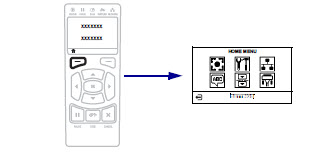
1. Pressione o botão de seleção esquerdo para ir para o menu Inicial (Home Menu) da impressora.
2. Em seguida, pressione a seta para a direita para ir até a seção do menu Rede (linha superior, lado direito). Quando o menu Rede estiver realçado, pressione OK.
3. Agora use a seta para a direita para rolar para a configuração IP PROTOCOL. Em seguida, use a seta para cima para alterar a configuração de All para Permanent.
4. Em seguida, use a seta para a esquerda ou para a direita para percorrer o menu e alterar as configurações de TCP/IP conforme necessário: Endereço IP, máscara de sub-rede e gateway
5. O próximo passo é usar a seta para a direita para rolar até Reset Network (Redefinir rede). Em seguida, utilize o botão de seleção esquerdo para redefinir o servidor de impressão.
O servidor de impressão será reiniciado, e as novas configurações de rede deverão estar ativas depois disso. O LED de status da rede deve ficar verde sólido. Não há necessidade de ligar e desligar a impressora.
Usando a Página da Web do Servidor de Impressão para alterar a Rede
1. Inicie o Internet Explorer ou Google Chrome e digite o endereço IP da impressora. A página inicial da impressora deve ser exibida.
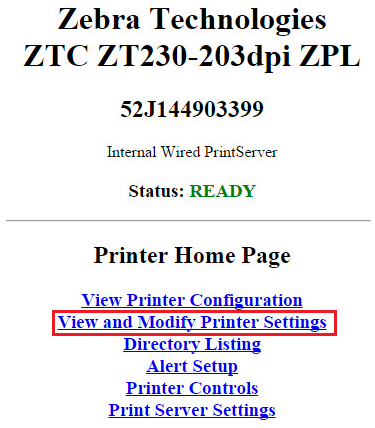
2. Clique em Exibir e modificar as configurações da impressora.
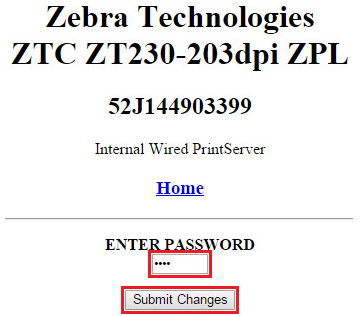
3. Digite a senha - 1234 (padrão).
4. Clique em Enviar alterações.
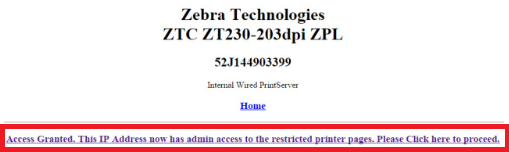
5. Clique no link Acesso concedido conforme mostrado na captura de tela abaixo.
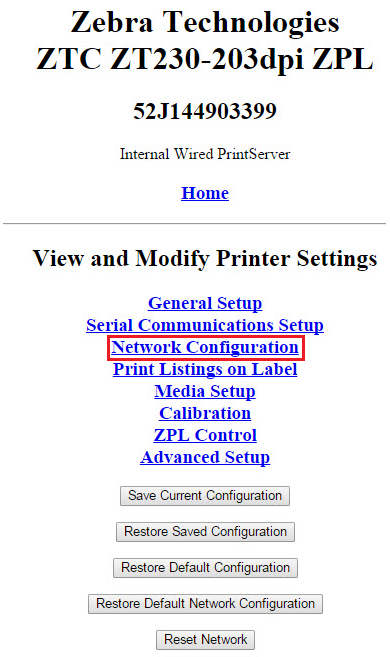
6. Clique em Configuração de rede.
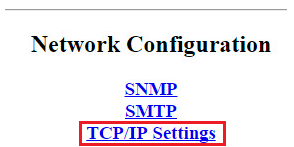
7. Clique em Configurações TCP / IP.
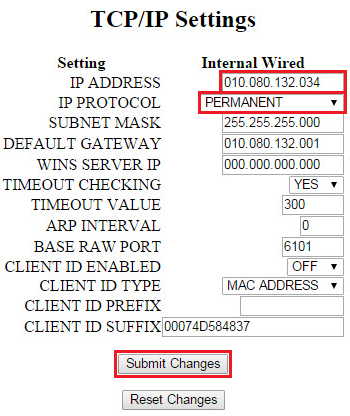
8. Verifique o endereço IP e defina o PROTOCOLO IP como PERMANENTE.
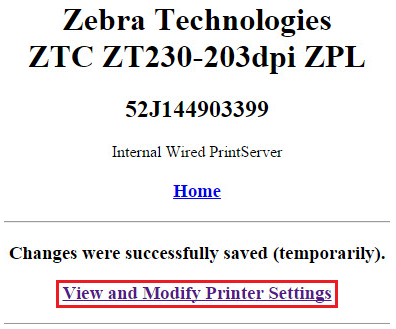
9. Clique em Enviar alterações. As alterações foram salvas com sucesso (temporariamente) a mensagem aparecerá.
10. Clique em Exibir e modificar as configurações da impressora.
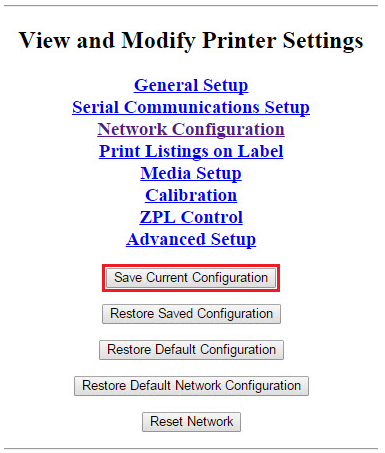
11. Clique no botão Salvar configuração atual.
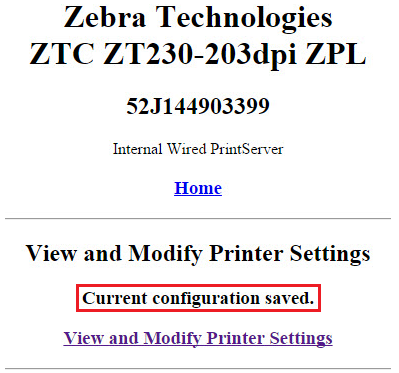
12. Você deve ver a mensagem Configuração atual salva.
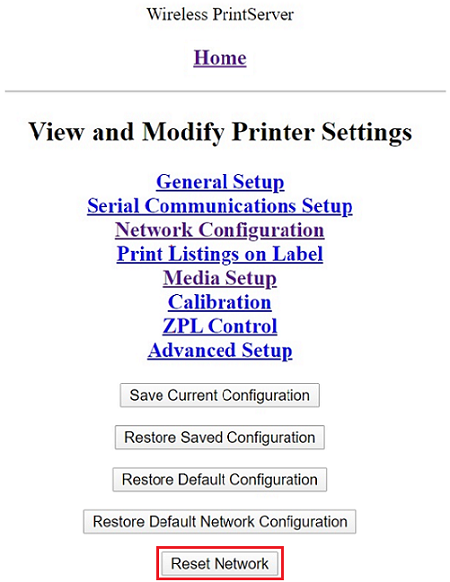
13. Depois de salvar a configuração atual, navegue até a página inicial e clique no botão Redefinir rede em Exibir e modificar configurações da impressora.
PrintSecure
É importante estar atento a ações de prevenção e segurança em sua Rede, o link a seguir mostra as principais características do Zebra PrintSecure:
Pronto!
Agora você sabe como configurar e alterar a rede nestas impressoras Zebra.
Este procedimento é muito útil e pode auxiliar bastante como "primeiros socorros" rs. Ainda assim, caso este procedimento não seja o suficiente ou tenham restado dúvidas sobre como executa-lo, a Proxion Solutions conta com uma equipe especializada e pronta para solucionar suas dificuldades.
Entre em contato conosco pelo Portal de Suporte ou demais meios de comunicação.