Esse artigo contém a sequência de comandos para restaurar impressoras móveis a condição de fábrica (Factory Default), excluem-se os modelos: ZQ110, EM220, EM220II
Os parâmetros ZPL podem ser restaurados para seus padrões de fábrica nas séries P4T, RW e QLPlus excluindo o arquivo ZPL_CFG.CFG. Este arquivo binário contém as configurações ZPL e será recriado automaticamente ao reiniciar a impressora.
A série QLn e a iMZ permitem que os comandos ^JUF e ^JUN sejam enviados para restaurar os parâmetros à sua condição padrão de fábrica.
Exemplo:
^XA^JUF^XZ^XA^JUN^XZ^XA^JUS^XZ (Copie e use esse código dentro da janela de comunicação direta, passo número 3)

! U1 setvar "device.languages" "zpl" (Copie e use esse código dentro da janela de comunicação direta, passo número 3)
Visão Geral:
Não há uma única sequência de teclas ou comando para restaurar os parâmetros da impressora móvel para a configuração padrão de fábrica. Isso ocorre devido à dependência de arquivos armazenados na memória da impressora. No entanto, grupos de parâmetros podem ser padronizados com a sequência de comando apropriada enviada à impressora. Esses agrupamentos incluem WLAN, IP, Bluetooth, Display e Power.
Procedimento:
1. Faça o Download e instale o Zebra Setup Utilities.
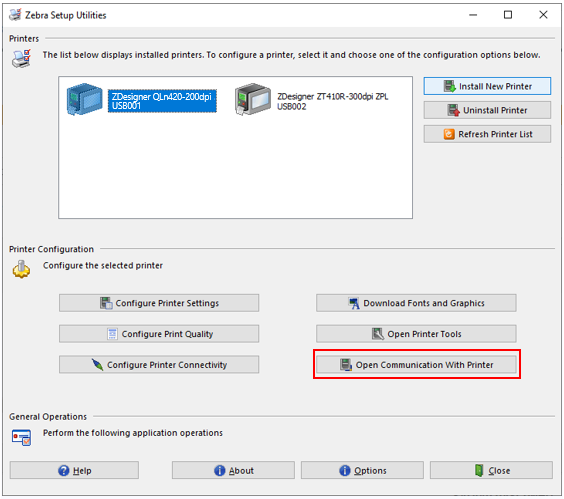
2. Para usar a janela de comunicação, abra o Zebra Setup Utilities e selecione sua impressora, como exemplo selecionaremos a QLn420 (como na imagem abaixo), clique em Open Communication With Printer (destacado em vermelho)
3. Agora você já deve estar vendo a janela de comunicação direta (figura abaixo), nela serão digitados os códigos necessários para fazer a impressora voltar ao padrão de fábrica.
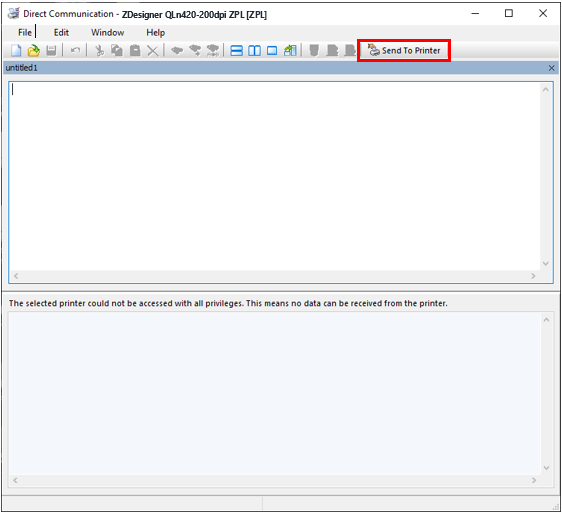
4. Agora copie o código abaixo, uma linha de cada vez e cole na janela de comunicação direta (figura acima), ao colar a linha selecionada clique no botão Send To Printer (destacado em vermelho). A cada linha copiada, colada e enviada, a impressora adota o valor de padrão de fábrica para cada parâmetro.
! U1 do "device.restore_defaults" "bluetooth"
! U1 do "device.restore_defaults" "ip"
! U1 do "device.restore_defaults" "wlan"
! U1 do "device.restore_defaults" "power"
! U1 do "device.restore_defaults" "display"
Com todos os comandos inseridos através do passo número 4, desligue a impressora, aguarde 30 segundos, ligue novamente e confira se os parâmetros estão de acordo com o padrão de fábrica.