Visão Geral
Para todas as impressoras da série ZT da Zebra, existe uma maneira geral de se fazer esse procedimento, driblando as senhas que podem ser um impedimento para fazer a impressão das etiquetas de configuração ou de rede.
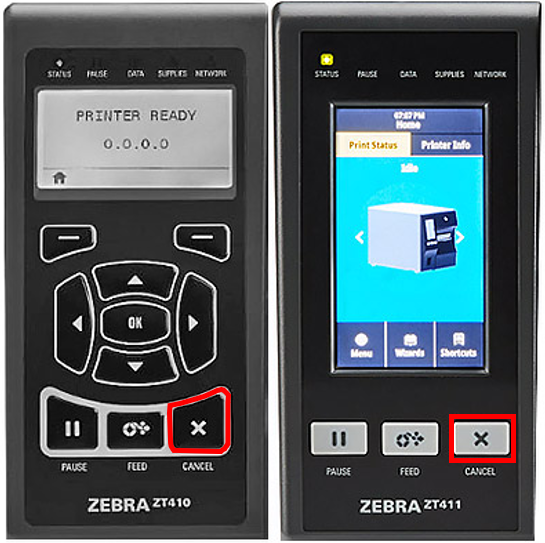
1. Em todas as impressoras da série ZT temos o botão físico de [CANCEL] (destacado em vermelho) que é acompanhado de um [ X ], como nas figuras abaixo podemos observar. Esse botão é fundamental para a impressão da etiqueta de configuração, uma vez que nem sempre teremos acesso ao painel seja ele o monocromático ou o LCD, por estar bloqueado por senha ou pela falta de um painel LCD, no caso da ZT111, a alternativa a seguir é uma solução que não necessita de navegar dentro das opções para que seja impressa a etiqueta de configuração.
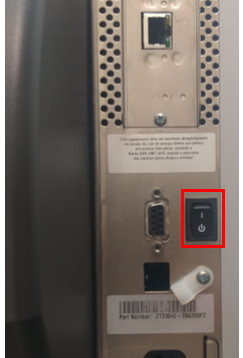
2. Desligue a impressora pelo botão Power colocando na posição de ( O ), que se encontra na parte de trás da impressora como na figura abaixo destacado em vermelho:
3. Agora pressione e permaneça pressionado o botão [CANCEL] enquanto ligar a impressora novamente, mantenha o botão [CANCEL] por 15 segundos (ou o tempo que o rolete irá começar a se mexer para o processo de calibração) e então solte o botão e espere até a impressora imprimir a etiqueta de configuração geral e de rede. Pronto, com isso em mãos muitas problemas poderão ser resolvidos e também dúvidas sanadas.