Bom pessoal, a ideia deste artigo é documentar o procedimento para restaurar as impressoras da série ZT para as configurações de fábrica.
Antes de restaurar para as configurações de fábricas é importante verificar se todas as ações já foram tomadas, como por exemplo a calibração da impressora, afinal pode haver configurações personalizadas que devem ser mantidas para o correto funcionamento do equipamento.
Então fica a dica, seria interessante registrar as configurações atuais da impressora ou imprimir a etiqueta de configuração como referência, pois pode ser útil na hora de retornar as configurações.
Bom este guia vai ser dividido em algumas partes devido as características de cada impressora, também vou sugerir como faze-lo via driver como uma alternativa para um eventual acesso remoto ou avaria na tela, dentre outros métodos não tão convencionais, enfim bom sempre ter outras alternativas em mãos.
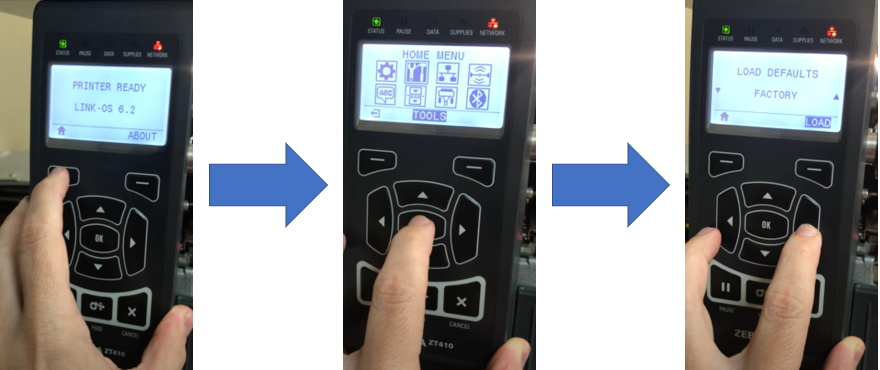
Procedimento para ZT Series Sem Tela Touch.
1. Na tela da impressora, vá para o Menu Iniciar > Ferramentas > Carregar Padrões de Fábrica.
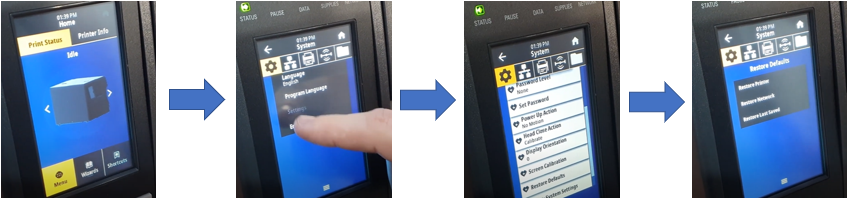
Procedimento para ZT Series Com Tela Touch.
1. No menu da impressora, navegar até Menu.
2. Selecione Configurações (Settings ) > Restaurar Padrões (Restore Defaults) > Restore Printer.
Reset via Driver
Está forma mais generalista que vai abordar a maioria se não todos os modelos, e bem provável que seja a menos usual, mas na hora do sufoco é bom ter uma alternativa. Reset pelo driver é feito com o sistema operacional Windows.
- Primeiro garanta que a impressora está ligada e conectada ao seu computador. (Acredite é importante).
- Acesse o Painel de Controle ou use o atalho, Windows + R digitando control.
- Acesse a área de dispositivos e impressoras.
- Identifique a impressora, clique com o botão direito do mouse e acesse “preferências de impressão”.
- Acesse a aba Ferramentas.
- Na caixa de tipos de comandos selecione “ação”(action).
- Na caixa de nome de comandos, escolha a opção “carregar padrão de fábrica” ( load factory defaults).
- logo abaixo clique no botão “enviar” (send).
- A impressora irá ressetar e voltar para as configurações de fábrica.
Outras opções
Em ultimo caso ainda há outras formas de se restaurar as configurações de fábrica das impressoras Zebras, e seguindo a linha de buscar outras opções quando os métodos convencionais não são possíveis por "n" circunstâncias podemos utilizar os seguintes procedimentos;
Teclas no Painel de Controles
- Configuração de Fábrica da Impressora: Manter pressionados os botões FEED + PAUSE durante a inicialização da impressora.
- Configuração de Fábrica da Rede: Manter pressionados os botões CANCELAR + PAUSA durante a inicialização da impressora.
Página da impressora
- Configuração de Fábrica da Impressora: Exibir e modificar as configurações da impressora > Restaurar configuração padrão.
- Configuração de Fábrica da Rede: Configurações do servidor de impressão > Redefinir servidor de impressão.
- Retornar para Última Configuração Salva: Exibir e modificar configurações da impressora > Restaurar configuração salva.
ZPL Pelo Driver
- Configuração de Fábrica da Impressora: ^XA^JUF^XZ.
- Configuração de Fábrica da Rede: ^XA^JUN^XZ.
- Retornar para Última Configuração Salva: ^XA^JUR^XZ.