Visão Geral
Nem todas as impressoras desktop da Zebra possuem o mesmo método de impressão da etiqueta de configuração, abaixo citaremos os processos separadamente, primeiro da impressora GC420T e depois da linha ZD series. Figuras ilustrativas irão auxiliar todos os processos envolvidos.
GC420T
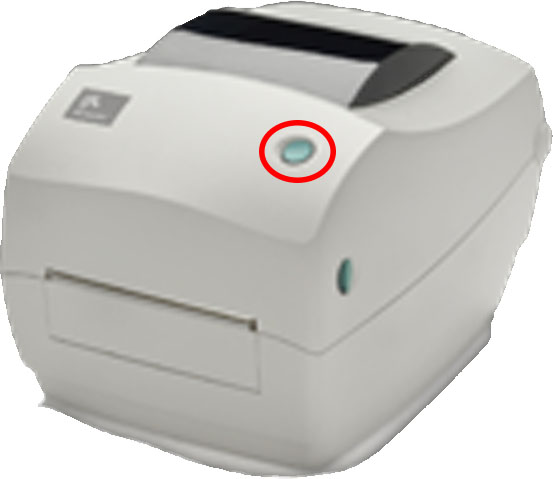
1. Certifique-se que a impressora está alimentada com etiquetas para que não haja um código de erro no LED do botão de [FEED] (circulado em vermelho na figura acima). Caso a impressora inicie com o LED verde piscando em modo de pausa, pressione mais uma vez o botão de [FEED] para que a impressora possa calibrar e posicionar a etiqueta para impressão.
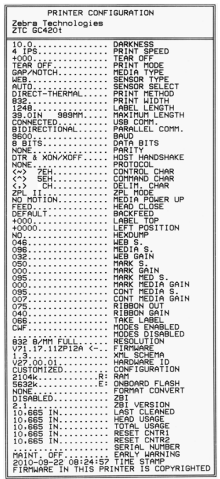
2. Uma vez que a luz verde no botão [FEED] estiver acesa constante, pressione e segure o botão [FEED] até que ele pisque apenas uma vez e então solte o botão, nesse momento a impressora deve imprimir a etiqueta de configuração (figura abaixo).
ZD-200 series
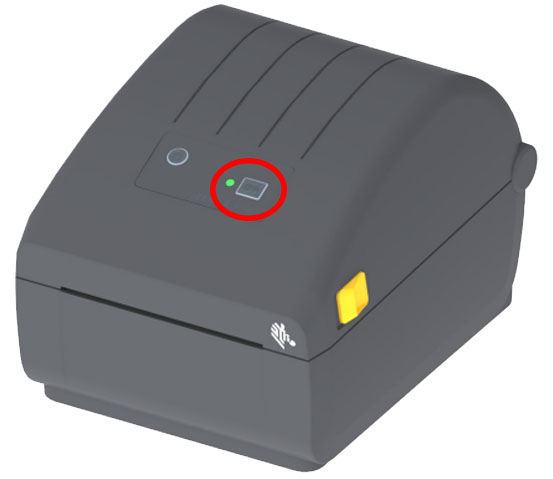
1. Certifique-se que a impressora está alimentada com etiquetas para que não haja um código de erro no LED do botão de [FEED] (circulado em vermelho na figura acima). Caso a impressora inicie com o LED verde piscando em modo de pausa, pressione mais uma vez o botão de [FEED] para que a impressora possa calibrar e posicionar a etiqueta para impressão.
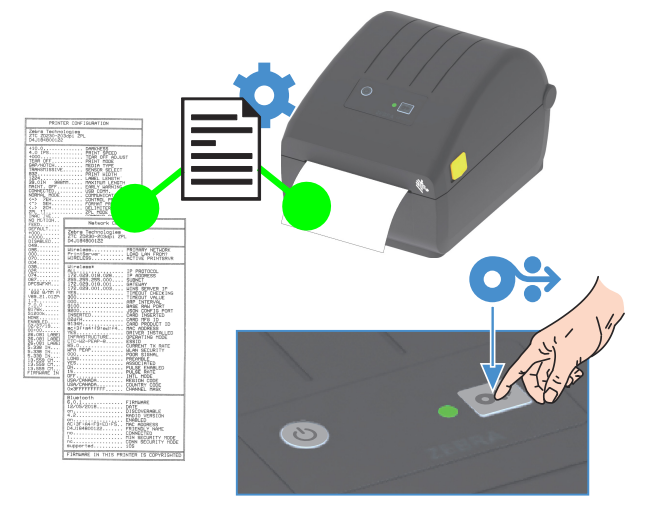
2. Uma vez que a luz verde no botão [FEED] estiver acesa constante, pressione e segure o botão [FEED] até que ele pisque apenas uma vez e então solte o botão, nesse momento a impressora deve imprimir a etiqueta de configuração e de rede (figura abaixo):
ZD - 400 series
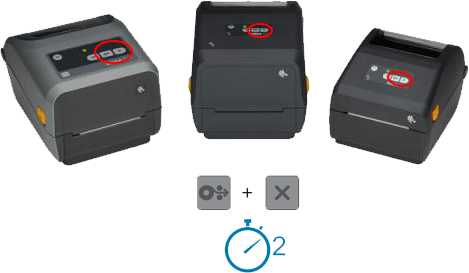
1. Certifique-se que a impressora está alimentada com etiquetas para que não haja um código de erro no LED. Caso a impressora inicie com o LED verde piscando em modo de pausa, pressione mais uma vez o botão de [FEED]
 do lado do botão [CANCEL]
 para que a impressora possa calibrar e posicionar a etiqueta para impressão.
2. Uma vez que a luz verde estiver acesa constante, pressione simultâneamente e segure o botão [FEED]
e o botão [CANCEL] ( aproximadamente 2 segundos ) até que ele pisque apenas uma vez e então solte os botões, nesse momento a impressora deve imprimir a etiqueta de configuração e de rede (figura abaixo):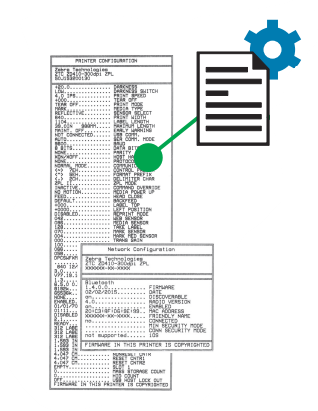
ZD - 500
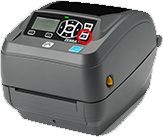
1. Certifique-se que a impressora está alimentada com etiquetas para que não haja erro no no visor informando falta de mídia (etiqueta). Caso a impressora apresente falta de mídia, pressione mais uma vez o botão de [FEED] para que a impressora possa calibrar e posicionar a etiqueta para impressão.
2. Desligue a impressora, pressione e segure o botão [CANCEL]
e mantenha pressionado, ligue a impressora e espere até que a luz verde de status acender verde no painel, solte o botão [CANCEL], nesse momento a impressora deve imprimir a etiqueta de configuração e de rede serão impressos (figura abaixo):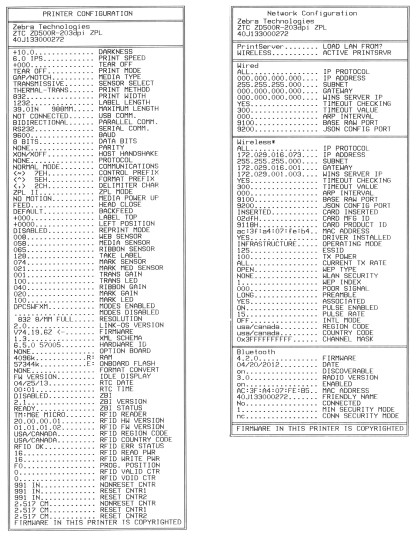
ZD - 600
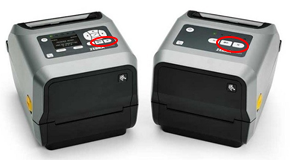
1. Certifique-se que a impressora está alimentada com etiquetas para que não haja um código de erro no LED. Caso a impressora inicie com o LED verde piscando em modo de pausa, pressione mais uma vez o botão de [FEED]
do lado do botão [CANCEL] para que a impressora possa calibrar e posicionar a etiqueta para impressão.2. Uma vez que a luz verde estiver acesa constante, pressione simultâneamente e segure o botão [FEED]
e o botão [CANCEL] ( aproximadamente 2 segundos ) até que ele pisque apenas uma vez e então solte os botões, nesse momento a impressora deve imprimir a etiqueta de configuração e de rede (figura abaixo):Todas os modelos de impressora tem o botão de [FEED], e apenas algumas delas o botão de [CANCEL], observe bem as figuras para que os procedimentos sejam adequados.