Visão Geral
Nesse artigo serão apresentados os processos necessários para fazer a configuração das impressoras POSTEK da série E e Ei, visando abordar os principais parâmetros de configuração, desde a instalação do driver no sistema operacional, até a primeira impressão. Siga o passo-a-passo logo abaixo:
Vista da parte traseira das impressoras
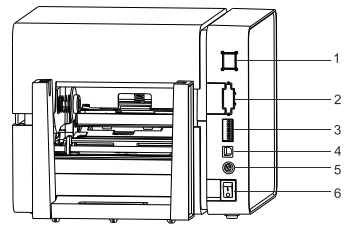
Descrição dos itens numerados acima:
1 - Porta Ethernet (rede LAN)
2 - Porta Serial RS-232 (para comunicação e configuração)
3 - DIP Switches (usado para fazer a maior parte das configurações desse artigo)
4 - Porta USB
5 - Conector de energia elétrica
6 - Botão Liga/Desliga
1. Como primeiro passo, baixe o driver das impressoras nesses links a seguir de acordo com o seu sistema operacional:
https://downloads.postekchina.com/Driver_new/2019.1 M-1.exe (WINDOWS 7/8/10)
https://downloads.postekchina.com/Driver_new/Seagull743M2.exe (WINDOWS XP)
Uma vez feito o download prossiga com a instalação do arquivo, no caso do sistema operacional ser o Windows XP o arquivo será chamado de: Seagull743M2.exe, se o sistema operacional for Windows 7 - 8 ou 10 o arquivo se chamará: 2019.1 M-1.exe
2. Driver instalado, plugue o cabo de comunicação com a impressora, primeiro abordaremos o cabo USB como ponto de partida que é o mais comum na utilização dessas impressoras e mais a frente abordaremos também o cabo UTP para o uso diretamente pela rede local ou até mesmo internet. Na FIGURA 1 acima observe a localização do item número 4 que mostra a localização do cabo USB. Nesse momento o windows deverá reconhecer o dispositivo e instalará o driver relacionado ao modelo da sua impressora.
3. Agora a impressora já estará reconhecida dentro do Windows, procedemos com a configuração da impressora pelo DIP Switch (observar FIGURA 1 - Item 3)
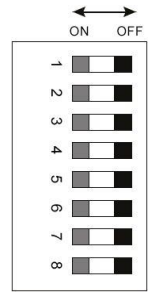
As combinações a seguir farão as configurações da impressora necessárias para qualquer tipo de impressão, seja ela térmica direta, transferência térmica, com cortador (item não incluso), com destacador de etiqueta (item não incluso). Tenha o cuidado de fazer todas as alterações nos DIP Swtiches com a impressora DESLIGADA.
DIP 1 ( tipo de impressão )
ON = Térmica Direta
OFF = Transferência Térmica
DIP 2 ( Modo Tear-Off ou Destaque manual )
ON = Tear-Off Habilitado
OFF = Tear-Off Desabilitado
DIP 3 ( Modo Cutter ou Cortador ) Disponível somente em modelos com o dispositivo instalado
ON = Cutter Habilitado
OFF = Cutter Desabilitado
DIP 4 ( Modo Peeler ou Destacador Automático ) Disponível somente em modelos com o dispositivo instalado
ON = Peeler Habilitado
OFF = Peeler Desabilitado
DIP 5 ( Modo do sensor de tipo de etiqueta )
ON = Transmissivo
OFF = Refletivo
DIP 6 ( Modo de DHCP )
ON = Habilitado
OFF = Desabilitado
DIP 7 e 8 ( Taxa de transmissão de dados )
7 OFF e 8 OFF = 9600 (padrão para a maior parte das aplicações)
7 ON e 8 OFF = 19200
7 OFF e 8 ON = 38400
7 ON e 8 ON = 57600

5. Procedemos com o download do programa que configura todos os parâmetros que os DIP Switches não fazem. O link é o a seguir: https://downloads.postekchina.com/SOFTWARE/Utility3.1.exe.
6. Listaremos tela a tela para a instalação do Utility da POSTEK porque a instalação está em chinês, após instalado, podemos acessar todas as configurações em inglês. Segue o passo a passo da instalação.
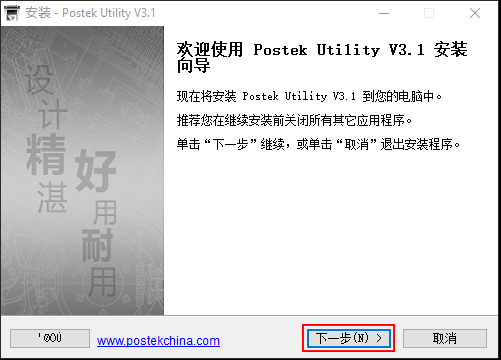
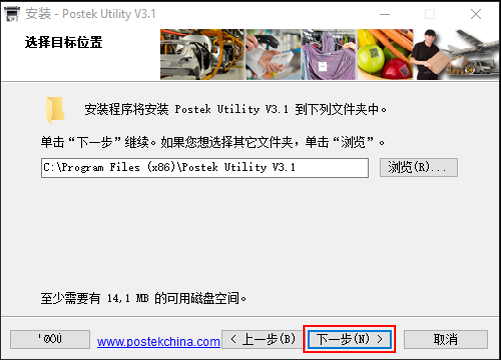
Na tela acima, caso seja necessário mudar o caminho da instalação, clique no botão do lado onde está o caminho para acessar o browser e alterar o caminho.
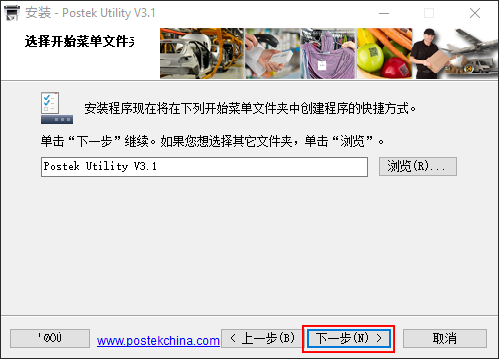
Na tela acima, caso queira mudar o nome do aplicativo na barra de ferramentas do Windows, apenas escreva na caixa de texto o título para que na barra de ferramentas seja apresentado conforme a sua necessidade.
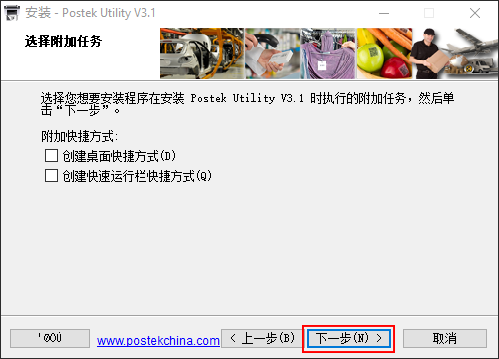
Na tela acima, não há a necessidade de assinalar nenhuma opção, proceda apenas clicando sobre o botão destacado em vermelho.
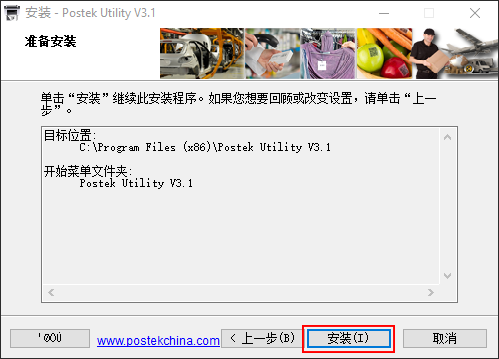
Na tela acima aparecem a pasta onde será instalado o Utility e como se chamará a aplicação na barra de ferramentas, o botão destacado em vermelho apenas pede que confirme, em caso de negativo use o botão <上ー止歩(B) para voltar as janelas anteriores e faça as alterações necessárias para dar prosseguimento a instalação.
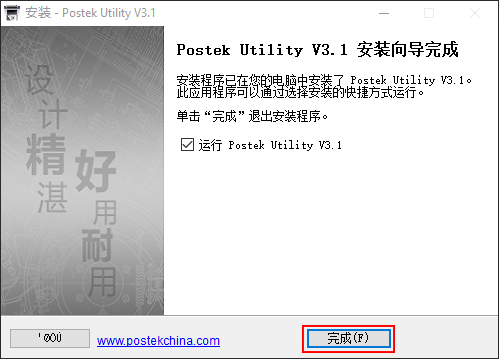
Caso você queira iniciar a aplicação imediatamente, deixe assinalado o check box acima, se quiser iniciar depois, apenas desmarque a opção 
Para que o artigo não fique muito extendido, explicaremos como fazer a configuração de rede local cabeada ou wi-fi em um outro artigo especificamente feito para essa necessidade.
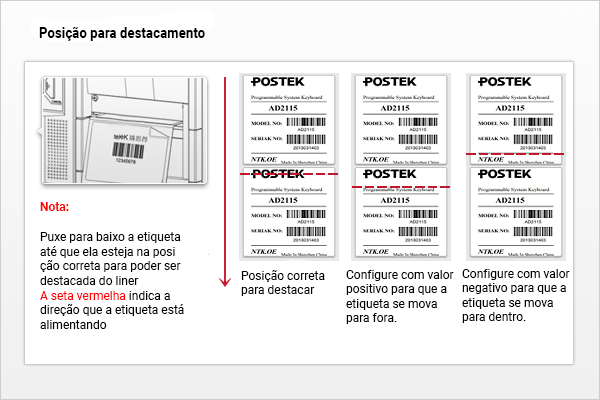
Por enquanto abordaremos somente as funções mais comuns de uma impressora de etiquetas, como:
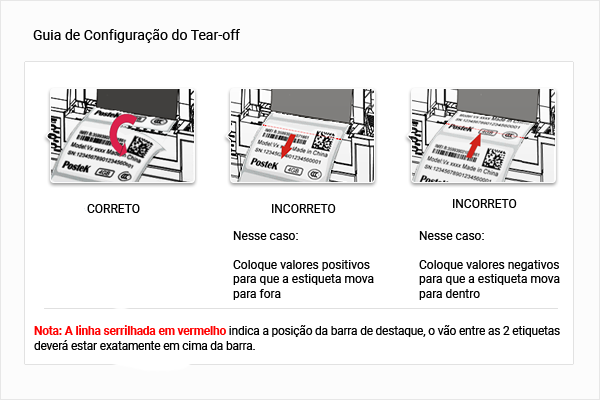
1. Tear Mode ( Destaque manual ) = Enable [habilitado] / Disable [desabilitado]
Onde Tear Offset ( Posição do serrilhado ) é medido em pontos (Dot)
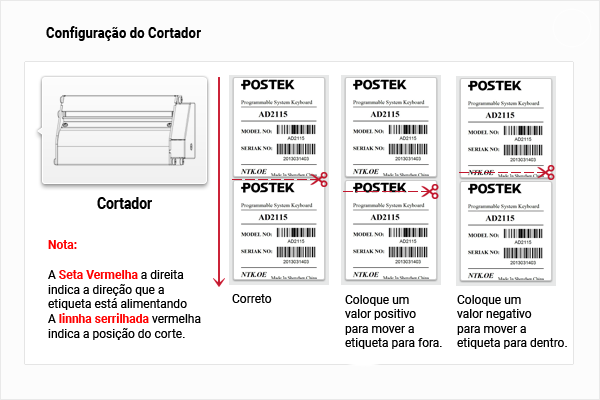
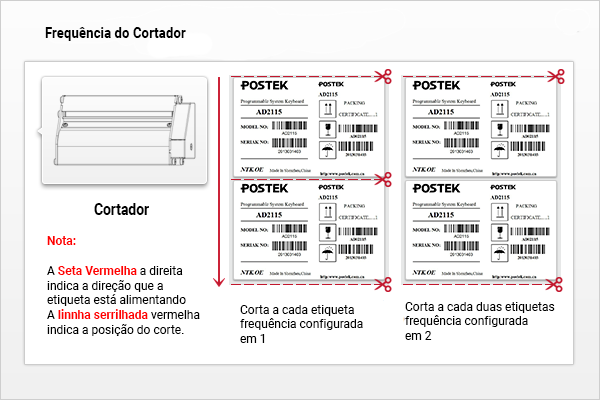
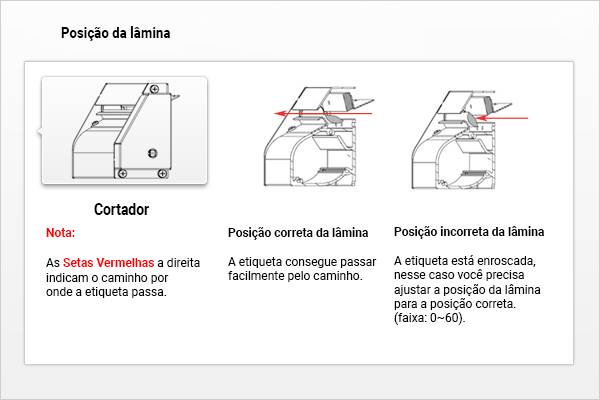
2. Cut Mode ( Cortador automático ) = Enable [habilitado] / Disable [desabilitado] (Necessário o acessório instalado)
Onde Cut Offset ( Posição do corte ) é medido em pontos (Dot)
3. Peeling Mode ( Separador automático ) = Enable [habilitado] / Disable [desabilitado] (Necessário o acessório instalado)
Onde Peeling Offset ( Posição da separação ) é medido em pontos (Dot)
4. Print Darkness = Quão escuro a impressora pode imprimir através do calor na cabeça de impressão. (0 ~ 20)
5. Print Mode = Método de impressão (Térmico direto ou Transferência Térmica)
6. Print Speed = Velocidade de cada impressão (0 ~ 10)